Domain file-uploads.de kaufen?
Wir ziehen mit dem Projekt
file-uploads.de um.
Sind Sie am Kauf der Domain
file-uploads.de interessiert?
domain@kv-gmbh.de · 0541-91531010
Domain file-uploads.de kaufen?
Wie kann man automatisierte Backups erstellen, um seine Daten regelmäßig zu sichern?
Man kann automatisierte Backups erstellen, indem man eine Backup-Software verwendet, die regelmäßige Sicherungen plant und durchführt. Diese Software kann so konfiguriert werden, dass sie bestimmte Dateien oder Ordner sichert und diese auf einem externen Speichermedium speichert. Es ist wichtig, regelmäßig zu überprüfen, ob die automatisierten Backups ordnungsgemäß durchgeführt werden und im Notfall auf diese Daten zugreifen zu können. **
Wie kann ich automatisierte Backups einrichten, um meine Daten vor Verlust zu schützen?
Du kannst automatisierte Backups einrichten, indem du eine Backup-Software verwendest, die regelmäßig Sicherungskopien deiner Daten erstellt. Wähle einen zuverlässigen Speicherort für deine Backups, z.B. eine externe Festplatte oder die Cloud. Stelle sicher, dass deine Backups regelmäßig aktualisiert werden, um sicherzustellen, dass deine Daten immer geschützt sind. **
Ähnliche Suchbegriffe für Automatisierte Backups
Top-Angebote
Produkte zum Begriff Automatisierte Backups:
-
TERRA CLOUD Backup Enterprise R3 Q4 50% Aktion 1 TB[M] 101 200 TB Dedizierter Vault ausschließlich für einen Fachhändler keine Shared Plattform | höhere Geschwindigkeit bei Backups und Restores | Management durch Cloud wie alle Vaultsysteme | Erweiterung (7030654)TERRA CLOUD Backup Enterprise R3 Q4 50% Aktion 1 TB[M] 101 200 TB Dedizierter Vault ausschließlich für einen Fachhändler keine Shared Plattform | höhere Geschwindigkeit bei Backups und Restores | Management durch Cloud wie alle Vaultsysteme | Erweiterung108,19 €*Versand: 0,00 €Sichere Weiterleitung zum Anbieter
-
TERRA CLOUD Backup Enterprise R2 Q4 50% Aktion 1 TB[M] 51 100 TB Dedizierter Vault ausschließlich für einen Fachhändler keine Shared Plattform | höhere Geschwindigkeit bei Backups und Restores | Management durch Cloud wie alle Vaultsysteme | Erweiterung i (7030653)TERRA CLOUD Backup Enterprise R2 Q4 50% Aktion 1 TB[M] 51 100 TB Dedizierter Vault ausschließlich für einen Fachhändler keine Shared Plattform | höhere Geschwindigkeit bei Backups und Restores | Management durch Cloud wie alle Vaultsysteme | Erweiterung i114,99 €*Versand: 0,00 €Sichere Weiterleitung zum Anbieter
![TERRA CLOUD Backup Enterprise R3 Q4 50% Aktion 1 TB[M] 101 200 TB Dedizierter Vault ausschließlich für einen Fachhändler keine Shared Plattform | höhere Geschwindigkeit bei Backups und Restores | Management durch Cloud wie alle Vaultsysteme | Erweiterung (7030654)](https://cdn.adindex.com/oimg/936324c5-660b-402c-ab39-bba164068784)
![TERRA CLOUD Backup Enterprise R2 Q4 50% Aktion 1 TB[M] 51 100 TB Dedizierter Vault ausschließlich für einen Fachhändler keine Shared Plattform | höhere Geschwindigkeit bei Backups und Restores | Management durch Cloud wie alle Vaultsysteme | Erweiterung i (7030653)](https://cdn.adindex.com/oimg/8d4a3796-e673-4e80-be19-5e4df87e5832)

-
Wie kann ich automatisierte Backups für meine Daten einrichten, um sicherzustellen, dass sie geschützt und jederzeit verfügbar sind?
Du kannst automatisierte Backups einrichten, indem du eine Backup-Software oder Cloud-Dienste wie Google Drive oder Dropbox verwendest. Stelle sicher, dass die Backups regelmäßig durchgeführt werden, idealerweise täglich oder wöchentlich. Überprüfe regelmäßig die Integrität der Backups, um sicherzustellen, dass im Notfall eine Wiederherstellung möglich ist. **
-
Wie kann ich automatisierte Backups für meine Dateien und Daten erstellen, um sicherzustellen, dass sie im Falle eines Datenverlusts gesichert sind?
Du kannst automatisierte Backups mithilfe von Cloud-Speicherdiensten wie Google Drive, Dropbox oder OneDrive einrichten. Diese Dienste ermöglichen es dir, regelmäßige Backups deiner Dateien und Daten zu erstellen und sie sicher in der Cloud zu speichern. Stelle sicher, dass du die Einstellungen für automatische Backups regelmäßig überprüfst und sicherstellst, dass alle wichtigen Dateien und Daten gesichert werden. **
-
Wie lösche ich Backups?
Um Backups zu löschen, musst du zunächst entscheiden, ob du lokale Backups auf deinem Gerät oder Cloud-Backups löschen möchtest. Für lokale Backups auf deinem Gerät kannst du in den Einstellungen deines Betriebssystems nachsehen, ob es eine Option zum Löschen von Backups gibt. Für Cloud-Backups musst du dich in dein Cloud-Konto einloggen und dort die entsprechenden Backups auswählen und löschen. Vergewissere dich vor dem Löschen, dass du keine wichtigen Daten verlierst und dass du die richtigen Backups löschst. Es ist auch ratsam, regelmäßig Backups zu überprüfen und nicht mehr benötigte Backups zu löschen, um Speicherplatz freizugeben. **
-
Was sind genau Backups?
Backups sind Sicherungskopien von Daten oder Systemen, die erstellt werden, um im Falle eines Datenverlusts, einer Beschädigung oder eines Systemausfalls eine Wiederherstellung zu ermöglichen. Sie dienen dazu, wichtige Informationen zu schützen und sicherzustellen, dass sie im Notfall wiederhergestellt werden können. Backups können auf verschiedenen Medien wie Festplatten, Bandlaufwerken oder Cloud-Speichern gespeichert werden. **

Wo werden Backups gespeichert?
Backups werden in der Regel an verschiedenen Orten gespeichert, um sicherzustellen, dass die Daten im Falle eines Ausfalls wiederhergestellt werden können. Häufig werden Backups auf externen Festplatten, Netzwerkspeichern oder in der Cloud gespeichert. Einige Unternehmen nutzen auch Bandlaufwerke oder spezielle Backup-Server, um ihre Daten zu sichern. Die Wahl des Speicherorts hängt von den individuellen Anforderungen und der Größe des Unternehmens ab. Es ist wichtig, regelmäßig Backups durchzuführen und sicherzustellen, dass die gespeicherten Daten leicht zugänglich und geschützt sind. **
Wie macht man Backups?
Um Backups zu erstellen, gibt es verschiedene Möglichkeiten. Eine Möglichkeit ist es, die gewünschten Dateien und Ordner manuell auf eine externe Festplatte, einen USB-Stick oder in die Cloud zu kopieren. Eine andere Möglichkeit ist es, eine Backup-Software zu verwenden, die automatisch regelmäßige Backups erstellt. Es ist wichtig, regelmäßig Backups zu erstellen, um sicherzustellen, dass wichtige Daten nicht verloren gehen. **
Top-Angebote
Produkte zum Begriff Automatisierte Backups:
-
TERRA CLOUD Backup Enterprise R3 Q4 50% Aktion 1 TB[M] 101 200 TB Dedizierter Vault ausschließlich für einen Fachhändler keine Shared Plattform | höhere Geschwindigkeit bei Backups und Restores | Management durch Cloud wie alle Vaultsysteme | Erweiterung (7030654)TERRA CLOUD Backup Enterprise R3 Q4 50% Aktion 1 TB[M] 101 200 TB Dedizierter Vault ausschließlich für einen Fachhändler keine Shared Plattform | höhere Geschwindigkeit bei Backups und Restores | Management durch Cloud wie alle Vaultsysteme | Erweiterung108,19 €*Versand: 0,00 €Sichere Weiterleitung zum Anbieter
-
Wie kann man automatisierte Backups erstellen, um seine Daten regelmäßig zu sichern?
Man kann automatisierte Backups erstellen, indem man eine Backup-Software verwendet, die regelmäßige Sicherungen plant und durchführt. Diese Software kann so konfiguriert werden, dass sie bestimmte Dateien oder Ordner sichert und diese auf einem externen Speichermedium speichert. Es ist wichtig, regelmäßig zu überprüfen, ob die automatisierten Backups ordnungsgemäß durchgeführt werden und im Notfall auf diese Daten zugreifen zu können. **
-
Wie kann ich automatisierte Backups einrichten, um meine Daten vor Verlust zu schützen?
Du kannst automatisierte Backups einrichten, indem du eine Backup-Software verwendest, die regelmäßig Sicherungskopien deiner Daten erstellt. Wähle einen zuverlässigen Speicherort für deine Backups, z.B. eine externe Festplatte oder die Cloud. Stelle sicher, dass deine Backups regelmäßig aktualisiert werden, um sicherzustellen, dass deine Daten immer geschützt sind. **
-
Wie kann ich automatisierte Backups für meine Daten einrichten, um sicherzustellen, dass sie geschützt und jederzeit verfügbar sind?
Du kannst automatisierte Backups einrichten, indem du eine Backup-Software oder Cloud-Dienste wie Google Drive oder Dropbox verwendest. Stelle sicher, dass die Backups regelmäßig durchgeführt werden, idealerweise täglich oder wöchentlich. Überprüfe regelmäßig die Integrität der Backups, um sicherzustellen, dass im Notfall eine Wiederherstellung möglich ist. **
-
Wie kann ich automatisierte Backups für meine Dateien und Daten erstellen, um sicherzustellen, dass sie im Falle eines Datenverlusts gesichert sind?
Du kannst automatisierte Backups mithilfe von Cloud-Speicherdiensten wie Google Drive, Dropbox oder OneDrive einrichten. Diese Dienste ermöglichen es dir, regelmäßige Backups deiner Dateien und Daten zu erstellen und sie sicher in der Cloud zu speichern. Stelle sicher, dass du die Einstellungen für automatische Backups regelmäßig überprüfst und sicherstellst, dass alle wichtigen Dateien und Daten gesichert werden. **
Ähnliche Suchbegriffe für Automatisierte Backups
-
TERRA CLOUD Backup Enterprise R2 Q4 50% Aktion 1 TB[M] 51 100 TB Dedizierter Vault ausschließlich für einen Fachhändler keine Shared Plattform | höhere Geschwindigkeit bei Backups und Restores | Management durch Cloud wie alle Vaultsysteme | Erweiterung i (7030653)TERRA CLOUD Backup Enterprise R2 Q4 50% Aktion 1 TB[M] 51 100 TB Dedizierter Vault ausschließlich für einen Fachhändler keine Shared Plattform | höhere Geschwindigkeit bei Backups und Restores | Management durch Cloud wie alle Vaultsysteme | Erweiterung i114,99 €*Versand: 0,00 €Sichere Weiterleitung zum Anbieter
-
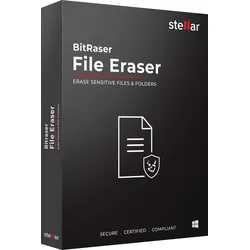
Bitraser File EraserWindows-Version: BitRaser File Eraser Software löscht dauerhaft sensible Dateien auf Ihrem Laptop oder Desktop-PC. Sie schützt Ihre persönlichen Daten davor, in die falschen Hände zu geraten. DIY-Software, die jeder verwenden kann, um Dateien zu löschen, die nicht wiederhergestellt werden können. Löscht sicher Spuren, gelöschte Daten, Dateien und Ordner. Funktioniert auf allen Windows-kompatiblen Speichergeräten. Datei-Typen - Löschen Sie alle sensiblen Daten. 100% sicher sein Diese sichere Dateilöschsoftware löscht Dateien von allen Windows-PCs und externen Speichergeräten. Löschen Sie Fotos, Videos, Identitätsdokumente & mehr Löschen Sie den Browserverlauf von Chrome, Mozilla, IE & mehr Löschen Sie im Browser gespeicherte Passwörter für Online-Banking und E-Mail Entfernen Sie App-Spuren und Cookies, um sensible Daten zu schützen Speichergeräte - Löschen Sie Dateien von allen Geräten und Laufwerken Mit BitRaser File Eraser können Sie Dateien von allen Windows-Geräten, die Sie benutzen, löschen. Löschen Sie Dateien von Desktop, Laptop und mehr Löschen von Festplatten, USB-Laufwerken, SD-Karten und Serverdateien Funktioniert mit Acer®, ASUS®, Dell®, Lenovo®, & mehr. Weitere fantastische Funktionen von Bitraser File Eraser (Windows-Version) Alle Spuren von Internet-Aktivitäten löschen Neben der Internetsuche und dem Browserverlauf kann BitRaser File Eraser auch die sensiblen Spuren der täglichen Internetaktivitäten löschen, einschließlich Cookies, temporäre Dateien, Favoriten und Autovervollständigungsdaten für Formulare und Passwörter. Die Dateilöschsoftware kann die Spuren Ihres Internetnutzungsverlaufs in Chrome, Mozilla, Safari, IE, Microsoft Edge, Opera und SeaMonkey dauerhaft löschen. Anwendungsspuren entfernen Die Nutzung von Anwendungen wie Nachrichten-Apps, Instant Messengers, E-Mail-Apps, Peer-to-Peer-Apps usw. führt zu Spuren sensibler Daten wie Aktivitätsprotokollen, Einstellungen und persönlichen Informationen. App-Spuren, wie z. B. Skype-Unterhaltungen, können Ihre Privatsphäre bedrohen, indem sie online durchsickern und aufgedeckt werden. Es ist für niemanden möglich, diese App-Spuren ständig manuell zu finden und zu entfernen. BitRaser File Eraser bietet eine einfache und kugelsichere Methode, um die App-Spuren ohne Fehler zu entfernen. Löschen Sie die gelöschten Daten Die Software kann die gelöschten Dateien von Laufwerken und Partitionen löschen, um ihre dauerhafte Löschung zu gewährleisten. Durch das Löschen des ungenutzten Speicherplatzes, der nach dem Löschen einer Datei frei wird, schützt das Tool sogar Ihre gelöschten sensiblen Informationen vor einer unerwünschten Wiederherstellung mit einem beliebigen Tool oder einer Methode. Es ist ein perfektes Dateilöschungs-Tool, um die Dateien, die Sie aus dem Papierkorb leeren oder mit der Tastenkombination SHIFT + DEL löschen, dauerhaft zu zerstören. Systemspuren löschen Systemspuren sind die temporären Dateien, die sich bei routinemäßiger Nutzung auf Ihrem Computer ansammeln. Diese Dateien werden vom Betriebssystem während der Ausführung eines Prozesses erstellt. Temporäre Dateien verbrauchen Speicherplatz und beeinträchtigen die Systemleistung. BitRaser File Eraser löscht routinemäßig die Systemspuren und verbessert so die Geschwindigkeit, Leistung und Speicherplatznutzung Ihres PCs. Suchen & Löschen von bestimmten Dateien Mit BitRaser File Eraser können Sie nach bestimmten Dateien suchen, indem Sie die Option Find File by Name verwenden. Die Software kann nach mehreren Dateien suchen, die auf der Festplatte Ihres Computers, in Ordnern und Unterordnern gespeichert sind. Darüber hinaus kann die Software eine bestimmte Datei auch anhand ihrer Erweiterung finden, was sehr praktisch ist, wenn Sie den Dateinamen nicht kennen oder sich nicht daran erinnern können. Löschliste zum Löschen bestimmter Objekte BitRaser File Eraser ermöglicht es Ihnen, alle unerwünschten Dateien und Ordner mit einer Liste zu verknüpfen, so dass Sie sie auf einen Schlag löschen können. Das Tool zum Löschen von Dateien bietet die Möglichkeit, eine Liste aller Elemente zu erstellen, zu entfernen, zu bearbeiten oder zu speichern, die von Zeit zu Zeit gelöscht werden müssen. Der Vorgang ist so einfach wie das Auswählen der Objekte, das Hinzufügen zur Löschliste, das Speichern der Liste und das Laden der Liste für eine schnelle Löschung. Löschen mit absoluter Sicherheit BitRaser File Eraser ist keine gewöhnliche Software; es enthält eine erstklassige Technologie zum Löschen von Daten, um Ihnen eine ausfallsichere Garantie für die Datensicherheit zu geben. Es verwendet spezielle Löschstandards, die vom US-Verteidigungsministerium definiert wurden, um sicherzustellen, dass einmal gelöschte Daten mit keiner Methode und keinem Tool wiederhergestellt werden können. BitRaser File Eraser ist ein leistungsfähiges Tool zum Löschen von Dateien, das Sie verwenden können, um Ihre Daten zu sichern. Planen Sie die Löschaufgaben Die Software kann die Dateilöschungsaufga...47,95 €*Versand: 0,00 €Sichere Weiterleitung zum Anbieter
-
Wie lösche ich Backups?
Um Backups zu löschen, musst du zunächst entscheiden, ob du lokale Backups auf deinem Gerät oder Cloud-Backups löschen möchtest. Für lokale Backups auf deinem Gerät kannst du in den Einstellungen deines Betriebssystems nachsehen, ob es eine Option zum Löschen von Backups gibt. Für Cloud-Backups musst du dich in dein Cloud-Konto einloggen und dort die entsprechenden Backups auswählen und löschen. Vergewissere dich vor dem Löschen, dass du keine wichtigen Daten verlierst und dass du die richtigen Backups löschst. Es ist auch ratsam, regelmäßig Backups zu überprüfen und nicht mehr benötigte Backups zu löschen, um Speicherplatz freizugeben. **
-
Was sind genau Backups?
Backups sind Sicherungskopien von Daten oder Systemen, die erstellt werden, um im Falle eines Datenverlusts, einer Beschädigung oder eines Systemausfalls eine Wiederherstellung zu ermöglichen. Sie dienen dazu, wichtige Informationen zu schützen und sicherzustellen, dass sie im Notfall wiederhergestellt werden können. Backups können auf verschiedenen Medien wie Festplatten, Bandlaufwerken oder Cloud-Speichern gespeichert werden. **
-
Wo werden Backups gespeichert?
Backups werden in der Regel an verschiedenen Orten gespeichert, um sicherzustellen, dass die Daten im Falle eines Ausfalls wiederhergestellt werden können. Häufig werden Backups auf externen Festplatten, Netzwerkspeichern oder in der Cloud gespeichert. Einige Unternehmen nutzen auch Bandlaufwerke oder spezielle Backup-Server, um ihre Daten zu sichern. Die Wahl des Speicherorts hängt von den individuellen Anforderungen und der Größe des Unternehmens ab. Es ist wichtig, regelmäßig Backups durchzuführen und sicherzustellen, dass die gespeicherten Daten leicht zugänglich und geschützt sind. **
-
Wie macht man Backups?
Um Backups zu erstellen, gibt es verschiedene Möglichkeiten. Eine Möglichkeit ist es, die gewünschten Dateien und Ordner manuell auf eine externe Festplatte, einen USB-Stick oder in die Cloud zu kopieren. Eine andere Möglichkeit ist es, eine Backup-Software zu verwenden, die automatisch regelmäßige Backups erstellt. Es ist wichtig, regelmäßig Backups zu erstellen, um sicherzustellen, dass wichtige Daten nicht verloren gehen. **
* Alle Preise verstehen sich inklusive der gesetzlichen Mehrwertsteuer und ggf. zuzüglich Versandkosten. Die Angebotsinformationen basieren auf den Angaben des jeweiligen Shops und werden über automatisierte Prozesse aktualisiert. Eine Aktualisierung in Echtzeit findet nicht statt, so dass es im Einzelfall zu Abweichungen kommen kann. ** Hinweis: Teile dieses Inhalts wurden von KI erstellt.